
Cursor 和 Claude Code 用了也有很长的一段时间,我现在的日常大概是:Cursor 占 60%,Claude Code 占 40%。两个工具各有胜负,但如果只用 Claude 官方模型,可能这个比例会反过来。
之前给 Claude Code 配置的是 Claude Opus 4.5,但国内开发者应该都懂:账号容易被封,超时更是家常便饭。你刚花了几千 Token 把上下文喂给它,眼看就要出结果了——啪,一个 timeout,欲哭无泪。

后来我索性把 Claude Code 接上了国产大模型。特别是 Kimi K2.5 和 GLM-4.7 这俩出来后,性价比直接起飞!!!在大多数日常开发场景里,它们的效率完全不输 Claude 和 OpenAI。
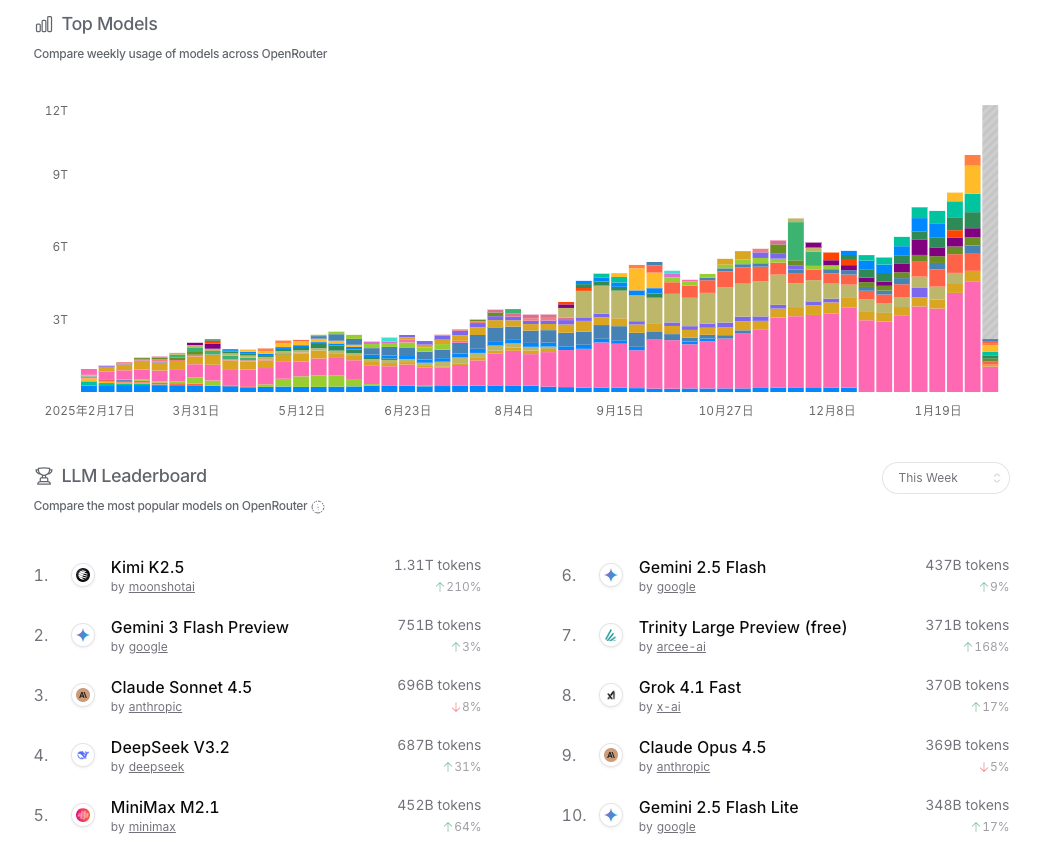
OpenRouter 的周排行榜和 OpenClaw调用请求量榜单,Kimi K2.5 长期霸榜第一,大幅领先于 Gemini 3。
Claude Code 接入 Kimi 2.5 和 GLM-4.7 其实就三步:申请 API Key → 配置环境变量 → 启动。搞定!🎯
# GLM
export ANTHROPIC_BASE_URL=https://open.bigmodel.cn/api/anthropic
export ANTHROPIC_AUTH_TOKEN=你的API密钥
export ANTHROPIC_MODEL=GLM-4.7
export ANTHROPIC_DEFAULT_HAIKU_MODEL=GLM-4.7
export ANTHROPIC_DEFAULT_SONNET_MODEL=GLM-4.7
export ANTHROPIC_DEFAULT_OPUS_MODEL=GLM-4.7

# Kimi
export ANTHROPIC_BASE_URL=https://api.moonshot.cn/anthropic
export ANTHROPIC_AUTH_TOKEN=你的API密钥
export ANTHROPIC_MODEL=kimi-k2.5
export ANTHROPIC_DEFAULT_HAIKU_MODEL=kimi-k2.5
export ANTHROPIC_DEFAULT_SONNET_MODEL=kimi-k2.5
export ANTHROPIC_DEFAULT_OPUS_MODEL=kimi-k2.5
💡 小提示:建议把这些配置写进 .zshrc 或 .bashrc,不然每次重启终端都要重新 export,很烦。
如果你经常 Kimi、GLM、Claude 官方模型切来切去,手动改环境变量确实有点劝退 😅。GLM 接入 Claude Code 官方文档有提供脚本的方案,提高环境变量配置的效率。
当然也可以考虑使用 claude-code-router 这个神器。
它能让你用一条命令快速切换模型,不用改配置文件,不用重启终端。比如:
ccr use kimi    # 切换到 Kimi
ccr use glm     # 切换到 GLM
ccr use claude  # 切回 Claude 官方
🔗 项目地址:https://github.com/musistudio/claude-code-router
更多配置细节也可以参考官方文档:
- GLM:https://docs.bigmodel.cn/cn/coding-plan/tool/claude
- Kimi:https://platform.moonshot.cn/docs/guide/agent-support
实用技巧
分享几个我每天都用的命令,新手可能不知道,老手可能忘了用:
🔄 会话管理
| 命令 | 作用 | 什么时候用 |
|---|---|---|
/clear | 清空对话但保留代码改动 | 长任务必备——上下文过长时重置,保留代码改动 |
/compact | 压缩成摘要 | 比 /clear 更温和,保留关键信息同时节省 Token |
/rewind / Esc+Esc | 撤销最近修改 | 撤销最近的代码修改或对话 |
血泪教训:长任务做到一半记得定期 /compact,别等报错才后悔。
📁 项目与上下文
| 命令 | 作用 |
|---|---|
/init | 新项目一键生成 CLAUDE.md |
/memory | 编辑长期记忆(项目的"祖传规范"都写这儿) |
/add-dir | 把其他目录加进来(Monorepo 神器) |
/context | 可视化看 Token 占用,彩色格子一目了然 🎨 |
💸 模型与成本
| 命令 | 作用 |
|---|---|
/model | 切模型:复杂任务切 Opus,简单任务切 Sonnet 节省成本 |
/cost | 看账单:长对话必看——监控消耗,避免超额 |
/usage | 检查速率限制和剩余额度 |
省钱小窍门:写注释、格式化这种简单活,切 Sonnet 或 Haiku 就够了,别用 Opus 烧钱 😂
Plan Mode
如果说 Claude Code 只有一个必学功能,我会选 Plan Mode。特别是在处理复杂需求时,它真的能救命。
Plan Mode 是 Claude Code 的一种只读规划模式,让 Claude 在不修改任何代码的情况下先分析问题、制定详细计划,等待你批准后再执行。这相当于"先思考,后行动"的工作流程
我用 Plan Mode 最多的三个场景:
- 接手新项目 —— 扔给 Claude 一堆代码,让它先出一份架构图 + 入口分析,比自己硬啃快多了
- 做大功能 —— 动手写代码前先让 Claude 规划模块拆分、接口设计,后期返工少一半
- 重构/优化 —— 先让 Claude 分析现有代码的问题,给出优化方案,确认可行再执行
怎么进入 Plan Mode:
| 方式 | 操作 | 适用场景 |
|---|---|---|
| 快捷键 | Shift + Tab 按两次,看到 ⏸ plan mode on 就对了 | 最常用,随时切换 |
| 命令行 | claude --permission-mode plan | 启动时直接进入 |
| 单次查询 | claude --permission-mode plan -p "你的问题" | 只问不聊,快速分析 |
我的 Plan Mode 工作流:
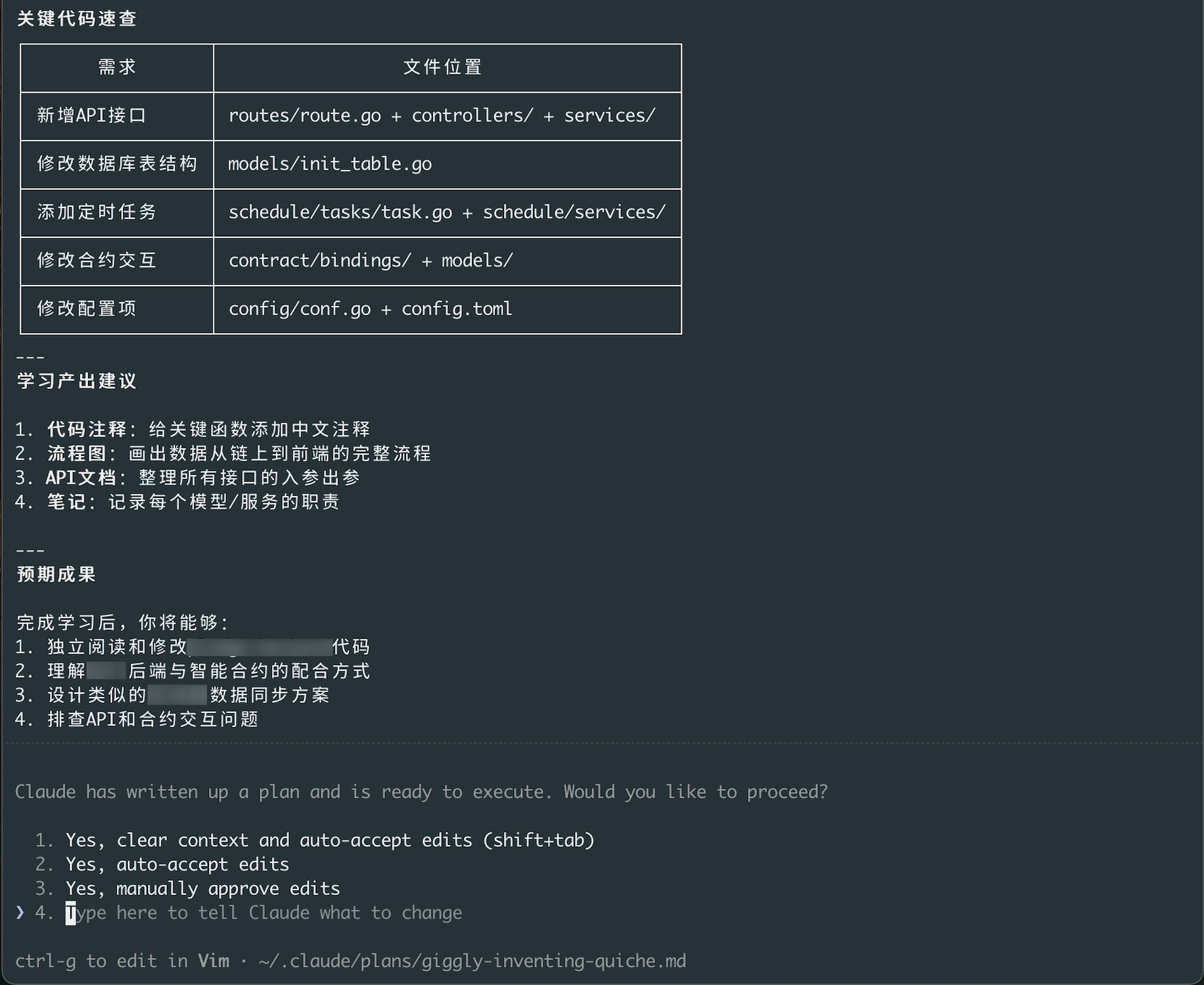
当 Claude Code 输出计划后,会让你选择:
| 选项 | 什么意思 | 适用场景 |
|---|---|---|
| 1. Yes, clear context and auto-accept edits (shift+tab) | 清空上下文,自动接受所有编辑 | 想重新开始的时候 |
| 2. Yes, auto-accept edits | 自动接受所有编辑(保留上下文) | 信任计划,直接执行 |
| 3. Yes, manually approve edits | 每改一行都问你 | 想审查每个修改 |
| 4. Type here to tell Claude what to change | 让 Claude 先改计划 | 需要调整计划内容 |
💡 小技巧:我一般会选 4,然后输入:"先把计划保存到 plan.md,我们再继续"。这样方案留底,后面出问题了还能回溯。等保存完了再选 2 让 Claude 自动执行。
来自创始人的私藏技巧
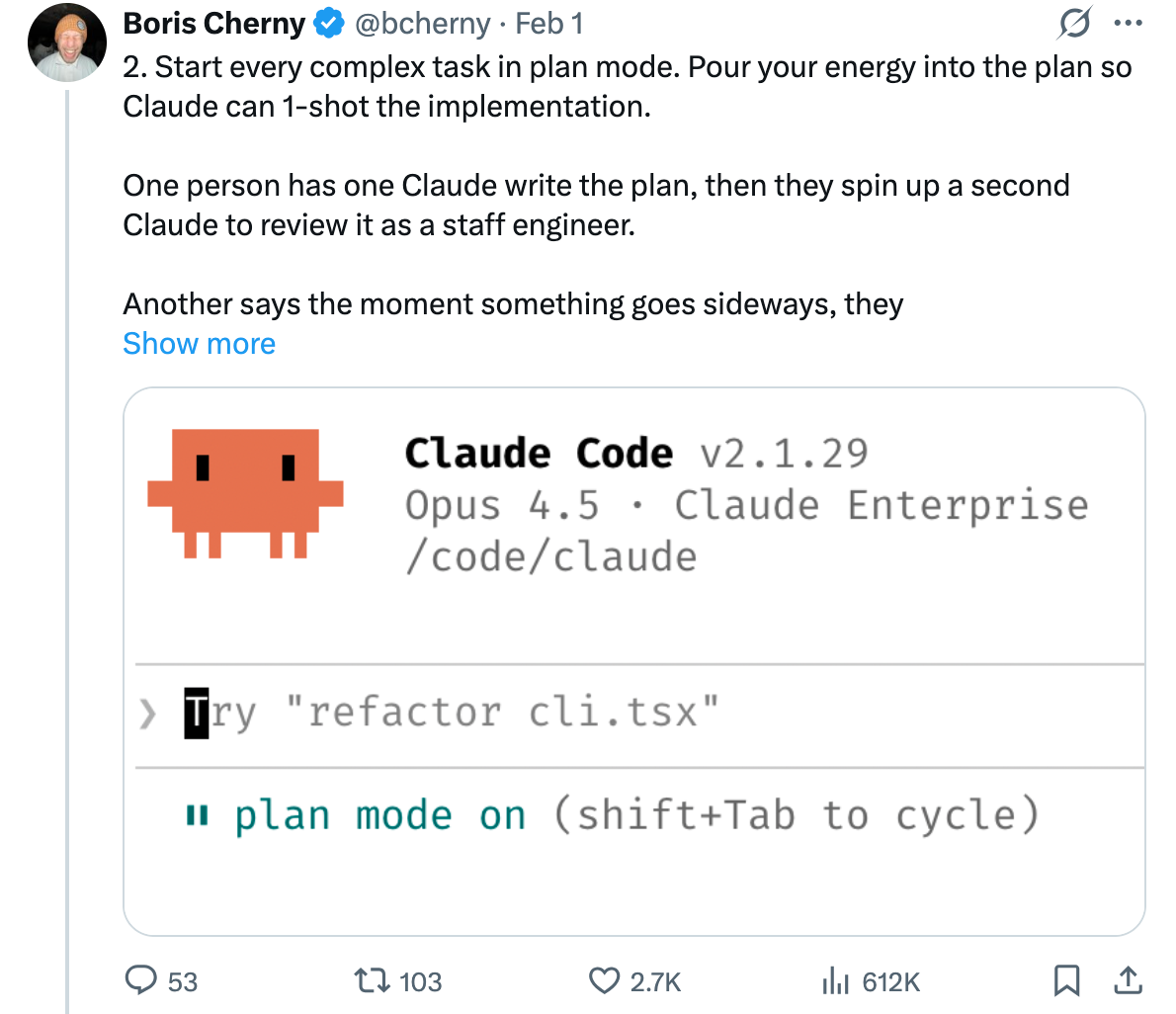
Claude Code 创始人 Boris Cherny 在 X 上分享过团队内部的使用心得。挑几个我觉得特别实用的:
原文链接:https://x.com/bcherny/status/2017742741636321619
1️⃣ 任何复杂任务,从 Plan Mode 开始
前面已经说过 Plan Mode ,创始人也提到了说明 Plan Mode 的重要性。
把精力集中在打磨计划上,这样 Claude 在实现代码时就能一步到位(1-shot)。
团队里有个成员的做法是:先让一个 Claude 写出计划,然后启动第二个 Claude,让它代入Staff Engineer(资深工程师)的角色来对计划进行 Review。
还有成员建议:一旦发现进展跑偏(go sideways),立刻切回 Plan Mode重新规划。千万别硬推。他们甚至会明确指示 Claude 在验证步骤中也要进入 Plan Mode,而不仅仅是在构建代码的时候才用。
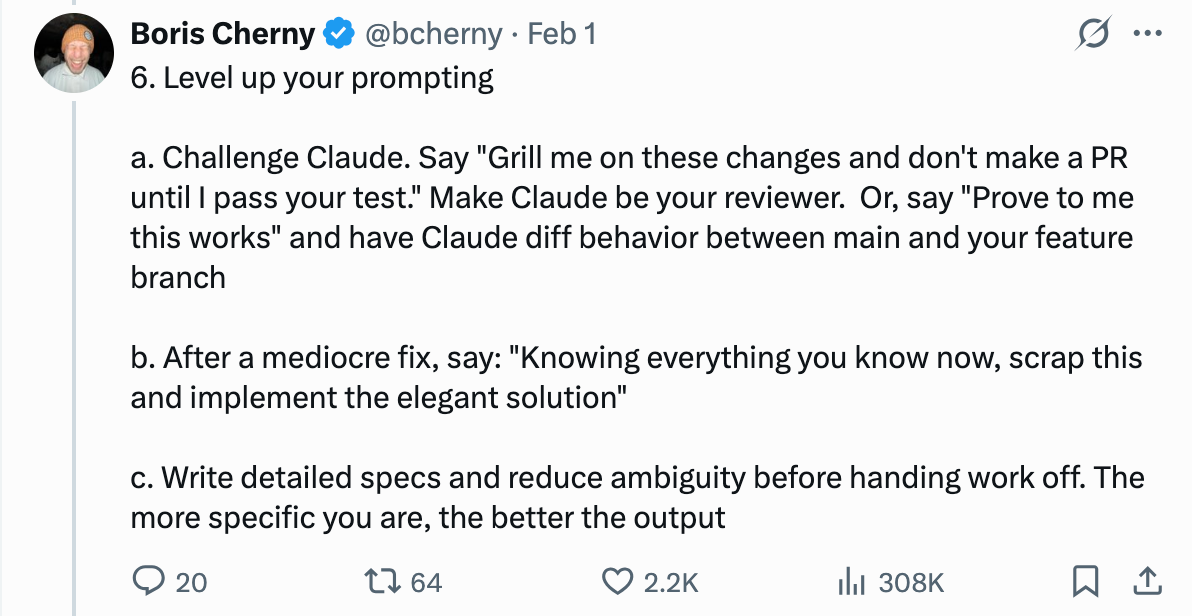
2️⃣ 提升你的prompt
几个我常用的"刁钻" prompt:
🧪 角色反转 —— 让 Claude 考你:
"针对这些改动向我提问,在我通过你的测试之前不要提交 PR"
让 Claude 充当面试官,帮你查漏补缺。它问的问题往往是你没想到的 edge case。
🔍 要求自证:
"证明这套方案行得通,对比 main 分支和 feature 分支的差异"
逼 Claude 写出验证逻辑,而不是盲目相信它的"我觉得没问题"。
💡 推倒重来:
"基于你现在掌握的信息,推翻刚才的方案,换一个更优雅的实现"
当 Claude 给出一般般的方案时,用这句话激发它的第二想法。往往第二个方案比第一个好得多。
📝 先写 Spec 再动手:
交付任务前,先让 Claude 写详细的规格说明。你写得越具体,它输出越靠谱。 vague 的需求 = vague 的代码,这个道理对 AI 也一样。
3️⃣ Claude 是最好的学习搭子
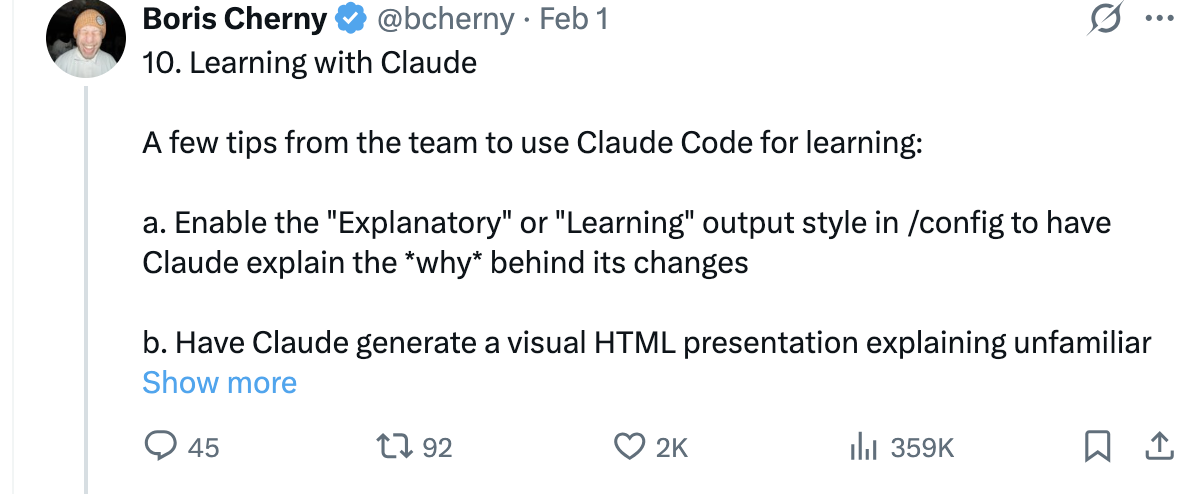
几个团队内部的学习小技巧:
🎓 开启解释模式:
在 /config 里把输出风格设为 "Explanatory" 或 "Learning",Claude 会在改代码的同时解释为什么这么改。适合读新项目代码时边改边学。
📊 生成可视化简报:
让 Claude 把陌生代码库生成一个 HTML 演示文稿。不得不说,它做的幻灯片比很多 PM 做的都好…… 😂
🗺️ ASCII 架构图:
"给我画个 ASCII 流程图,解释这个模块的调用链"
不用开画图工具,终端里直接看清逻辑,程序员友好。
🔄 间隔重复学习:
跟 Claude 玩"费曼学习法":你先解释自己理解的逻辑,Claude 通过提问填补你的知识盲区,最后把学习记录保存下来。
Boris 还提到了 CLAUDE.md 和 Skills 的进阶玩法,特别是 Skills 系统,最近社区里讨论得很多。等我把实践总结整理好了,再专门写一篇分享 👋